 Punchy: Loyalty Punch Cards
English
Preguntas frecuentes
Todo sobre cómo configurar y usar Punchy.
Ninguna pregunta coincide con tu búsqueda.
Primeros pasos
Qué hace Punchy y cómo ponerlo en marcha.
¿Cómo funciona Punchy?
Punchy da a tus clientes una tarjeta de sellos digital. Cada compra suma un sello. Cuando la tarjeta está llena, el cliente recibe una recompensa, que se aplica automáticamente online y en Shopify POS. Después empieza una tarjeta nueva y siguen volviendo.
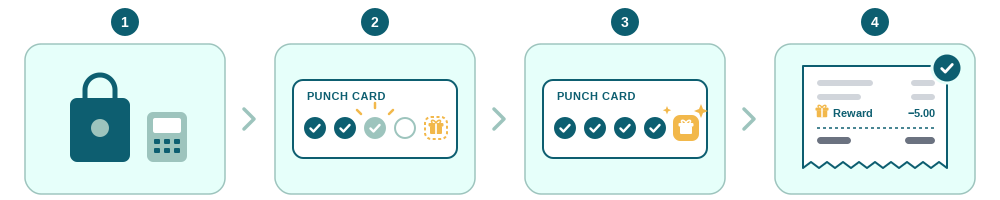
El cliente compra
Online o en tienda con POS
Gana un sello
Lo ve en su tarjeta en tu tienda
Llena la tarjeta
Por ejemplo, compra 9
Recibe la recompensa
Se aplica solo al pagar
¿Cuál es la forma más rápida de configurar Punchy?
Usa la configuración guiada. Tarda unos minutos y te lleva paso a paso:
- Crear tu primera tarjeta a partir de un ejemplo listo para usar.
- Activar el widget en tu tienda online.
- Añadir Punchy a Shopify POS, si vendes en persona.
- Conseguir un primer sello para verlo funcionar.
Puedes salir en cualquier paso y seguir más tarde donde lo dejaste.
¿Cuánto cuesta Punchy?
- Starter es gratis y procesa hasta 30 pedidos al mes. Los pedidos por encima del límite no suman sellos hasta el mes siguiente o hasta que cambies de plan.
- Growth cuesta 24.99 USD cada 30 días. Procesa pedidos ilimitados y te permite personalizar los mensajes y emails que reciben los clientes, y el icono del widget.
Tarjetas de sellos
Cómo configurar las tarjetas que coleccionan tus clientes.
¿Qué son los sellos de COMPRA y de RECOMPENSA?
Una tarjeta de sellos es una fila de sellos. Los sellos de COMPRA se marcan a medida que el cliente compra. Los sellos de RECOMPENSA van al final: cuando todos los de COMPRA están marcados, cada sello de RECOMPENSA es una recompensa que el cliente puede usar.
Al crear una tarjeta eliges el número total de sellos y cuántos son de RECOMPENSA.
¿Qué tipo de tarjeta debo elegir?
Hay tres tipos. Elige el que encaje con lo que quieres premiar. El tipo no se puede cambiar una vez creada la tarjeta, pero puedes crear una nueva y archivar la anterior.
Por producto
- Un sello por cada producto elegible comprado.
- La recompensa es un producto de tu lista de recompensas: gratis, o con un porcentaje de descuento (p. ej. a mitad de precio).
- Los productos que dan sellos y los productos de recompensa pueden ser distintos.
Ejemplo: un sello por cada bolsa de café en grano y un café gratis como recompensa.
Por pedido
- Un sello por cada pedido pagado, contenga lo que contenga.
- La recompensa es un porcentaje de descuento en todo un pedido.
- No hay que elegir productos.
Ejemplo: tras 4 pedidos, el 5.º tiene un 15% de descuento.
Por gasto
- Un sello por cada importe fijo gastado en productos elegibles.
- La recompensa es un descuento de importe fijo.
Ejemplo: un sello por cada 10 gastados y 5 de descuento con la tarjeta llena.
¿Cómo elijo qué productos suman sellos?
En las tarjetas por producto y por gasto, elige los productos elegibles en los ajustes de la tarjeta. Puedes combinar:
- una o varias colecciones,
- productos con alguna de varias etiquetas,
- productos concretos, e incluso variantes concretas,
- o todos los productos visibles de tu tienda (úsalo con cuidado).
Si eliges variantes concretas, las demás variantes de ese producto no cuentan. Si los clientes compran una talla o un sabor que no suma sellos, comprueba que esa variante esté seleccionada.
¿Qué pasa cuando una tarjeta está llena?
Cuando todos los sellos de COMPRA están marcados, la recompensa queda disponible. Online se aplica al pagar, y en el POS el cajero lo aplica desde el mosaico de Punchy, o se aplica solo si lo activaste. Cuando la tarjeta se completa, empieza una tarjeta nueva de la misma plantilla para ese cliente.
¿Puedo tener varias tarjetas a la vez?
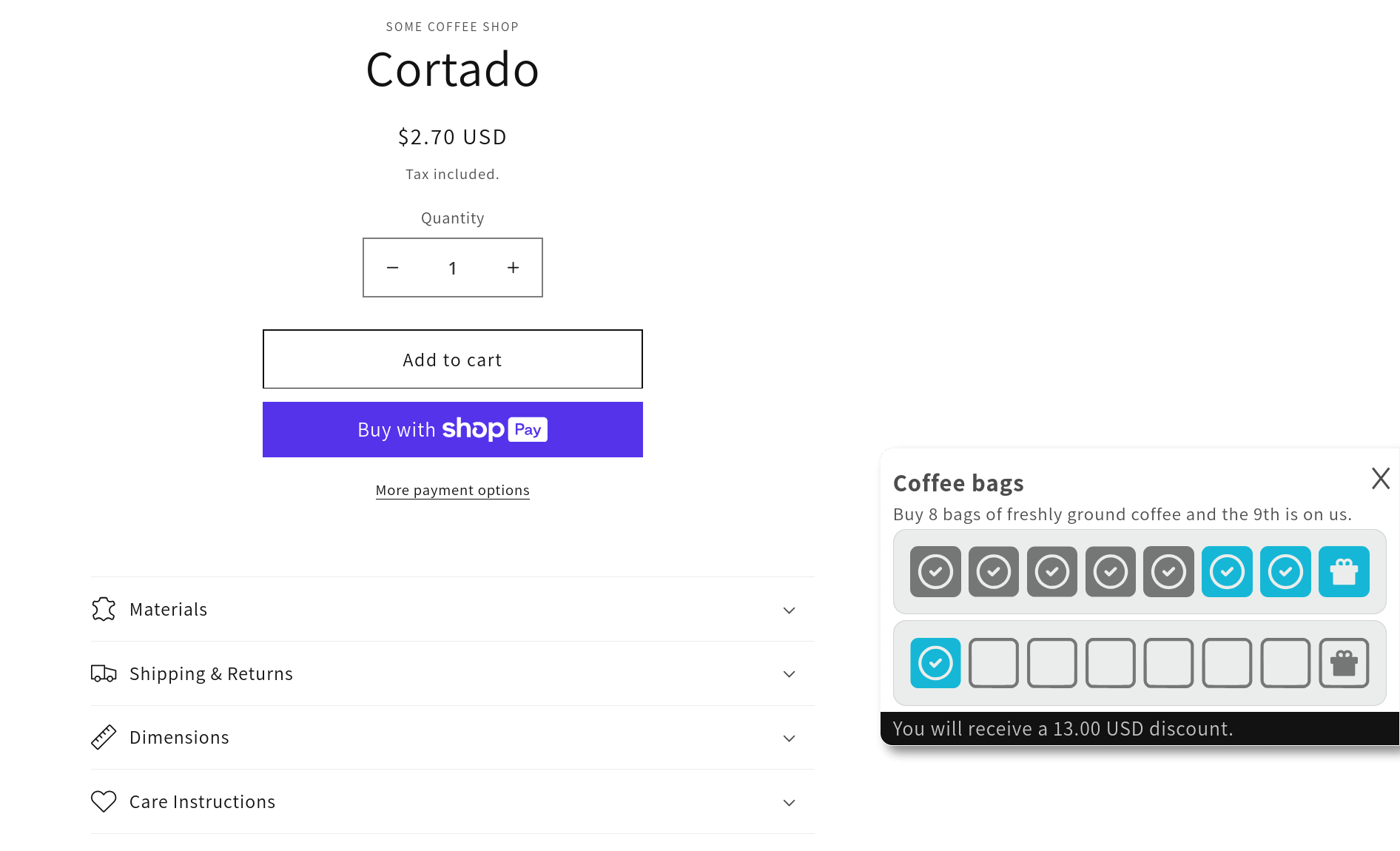
Sí. Un cliente puede acumular sellos en todas tus tarjetas activas a la vez, por ejemplo una para café y otra para bollería. El widget las muestra todas.
Mantén pocas tarjetas activas y dales nombres claros y distintos para no confundir a los clientes. Archiva las que ya no uses.
¿Puedo dar ventaja a los clientes?
Sí, de dos formas:
- Sellos de COMPRA ya marcados en los ajustes de la tarjeta: la primera tarjeta de un cliente para esa plantilla empieza con esos sellos ya marcados. Ideal como regalo de bienvenida.
- Importación masiva: da a una lista de clientes una tarjeta con sellos ya puestos, por ejemplo si vienes de tarjetas de papel o de otra app. Mira ¿Cómo importo tarjetas de sellos existentes? más abajo.
¿Puedo ofrecer una tarjeta solo a algunos clientes?
Sí. En los Configuración de clientes de la tarjeta, elige:
- Todos los clientes (por defecto),
- solo los clientes con ciertas etiquetas, por ejemplo
VIP, - o todos los clientes excepto los que tengan ciertas etiquetas, por ejemplo
mayorista.
Las etiquetas son las etiquetas de cliente que pones en Shopify.
¿Puedo mostrar mis propios mensajes a los clientes?
Sí, con el plan Growth:
- En la sección Messages de una tarjeta, añade mensajes que se muestran en el widget cuando pasa algo, por ejemplo cuando empieza una tarjeta nueva o se marca un sello concreto.
- En Ajustes → Comportamiento, activa Enviar correo electrónico al pagar el pedido. Escribe el asunto y el texto del email que reciben los clientes cuando un pedido actualiza sus tarjetas en Ajustes → Textos.
- En Ajustes → Textos, cambia cualquier texto que ven los clientes en el widget, los bloques del carrito y del producto, y los emails.
¿Puedo cambiar o detener una tarjeta?
Abre la tarjeta en Plantillas para cambiar su nombre, descripción, sellos, productos y mensajes. El tipo de tarjeta (por producto, por pedido o por gasto) no se puede cambiar después de crearla.
Para dejar de ofrecer una tarjeta, archívala. Puedes desarchivarla más tarde.
Tienda online
Mostrar tarjetas y recompensas en tu web.
¿Cómo muestro las tarjetas en mi tienda online?
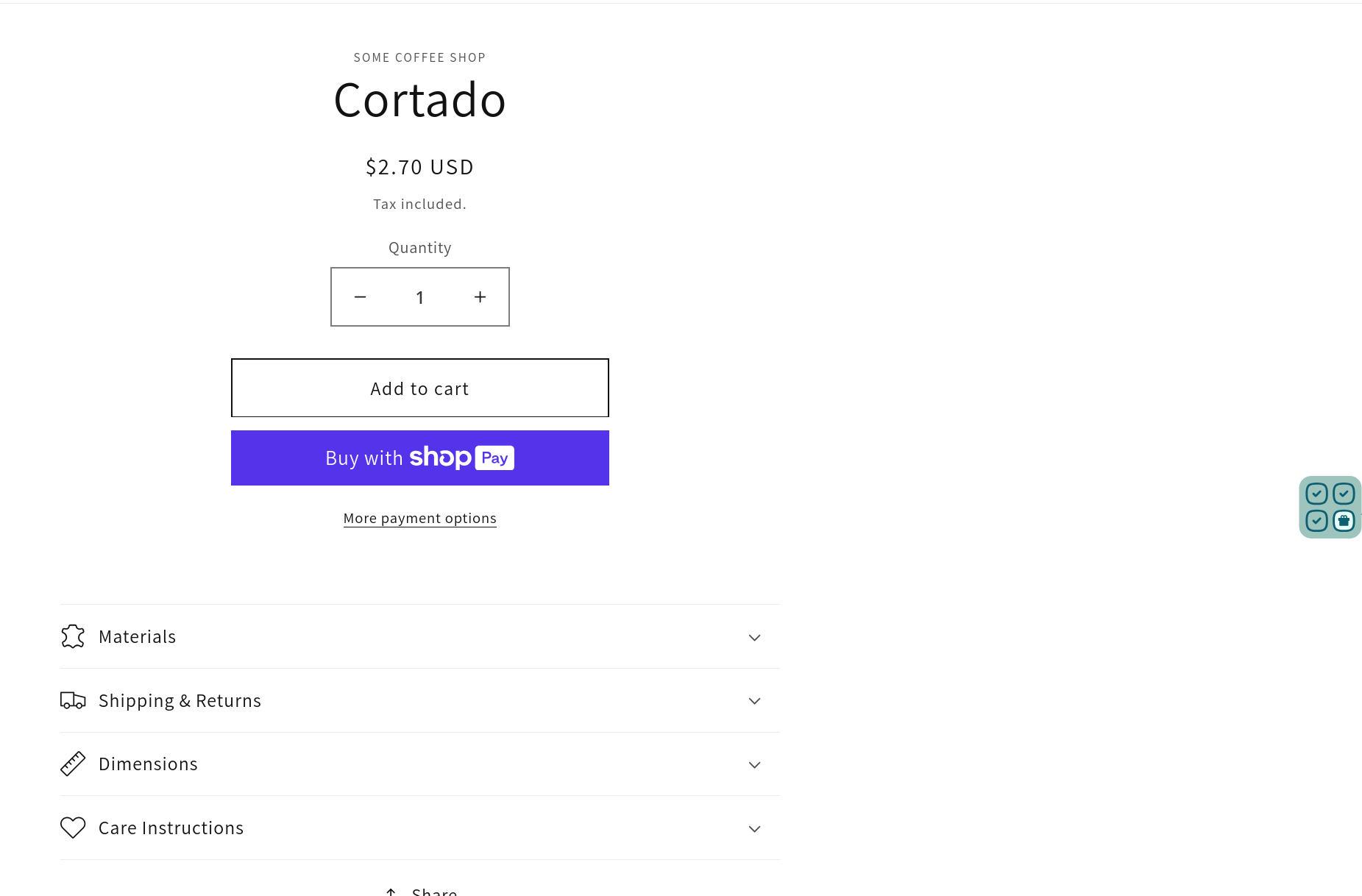
Activa el widget de Punchy. Es un app embed de tu tema: un pequeño botón en todas las páginas que abre las tarjetas y las recompensas del cliente.
- En el admin de Shopify, ve a Tienda online → Temas y pulsa Personalizar.
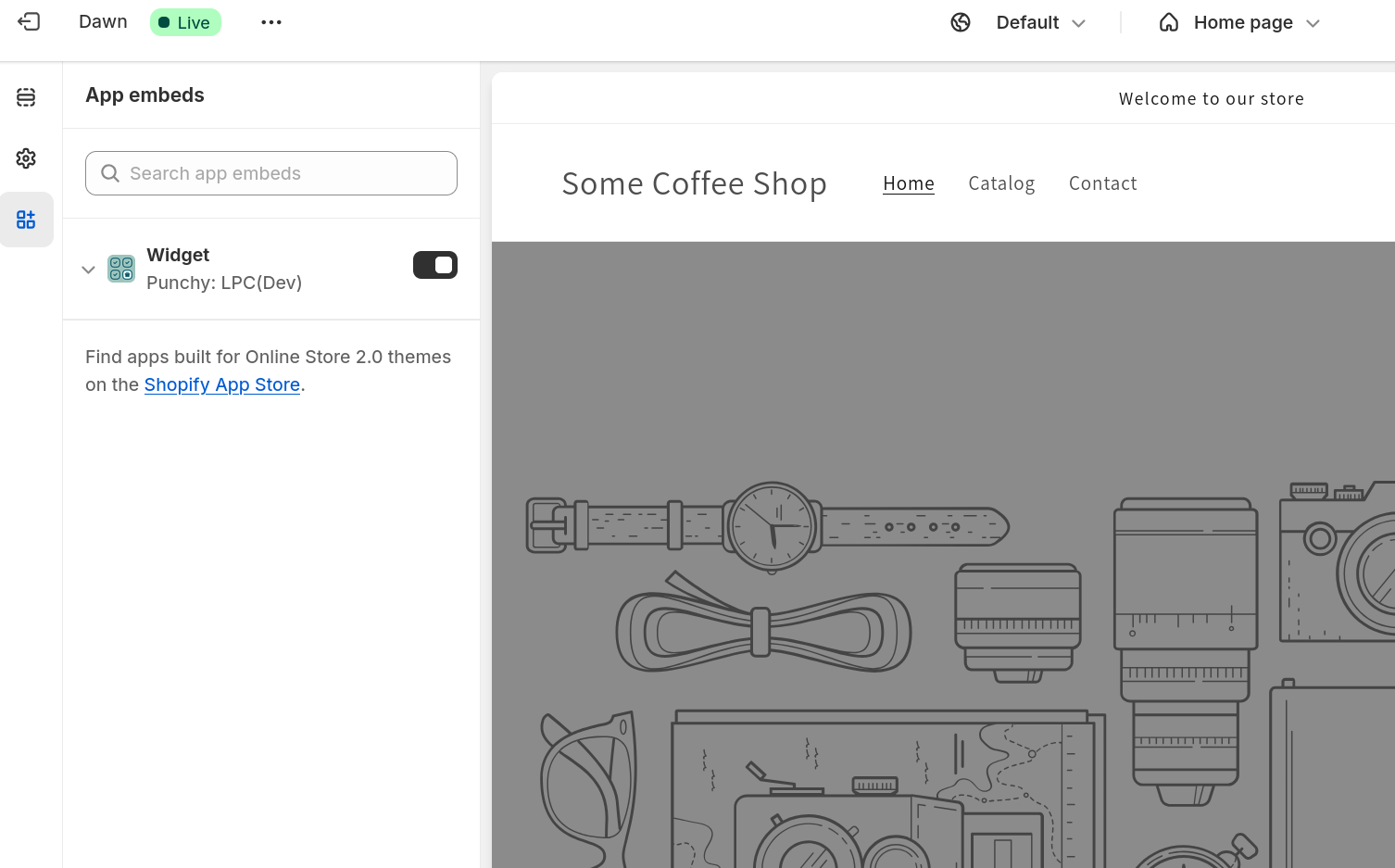
- Abre App embeds y activa Punchy widget.
- Pulsa Guardar.
La configuración guiada de Punchy tiene un botón que abre el editor de temas con el widget ya activado.
Los app embeds se configuran por tema. Si cambias de tema, activa el widget también allí.
¿Puedo mostrar Punchy en las páginas de producto y del carrito?
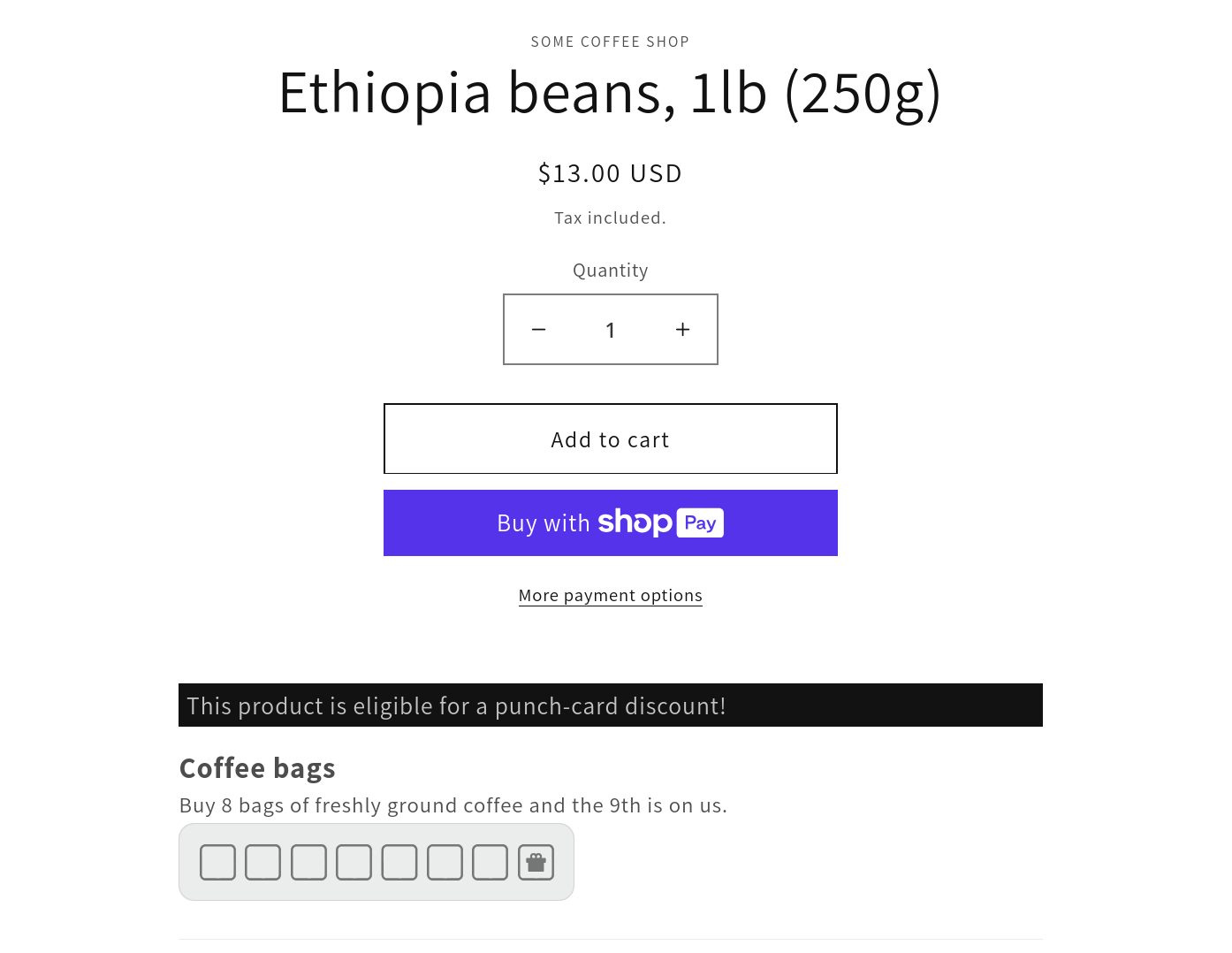
Sí, con dos bloques de app, además del widget o en su lugar:
- Product feedback, en las páginas de producto: avisa cuando un producto suma un sello.
- Cart feedback, en la página del carrito: muestra sus tarjetas y permite aplicar o quitar una recompensa disponible.
Para añadir un bloque:
- Abre el editor de temas.
- Ve a la página de Producto o de Carrito.
- Pulsa Añadir bloque, abre la pestaña Apps y elige el bloque de Punchy.
- Colócalo donde quieras y pulsa Guardar.
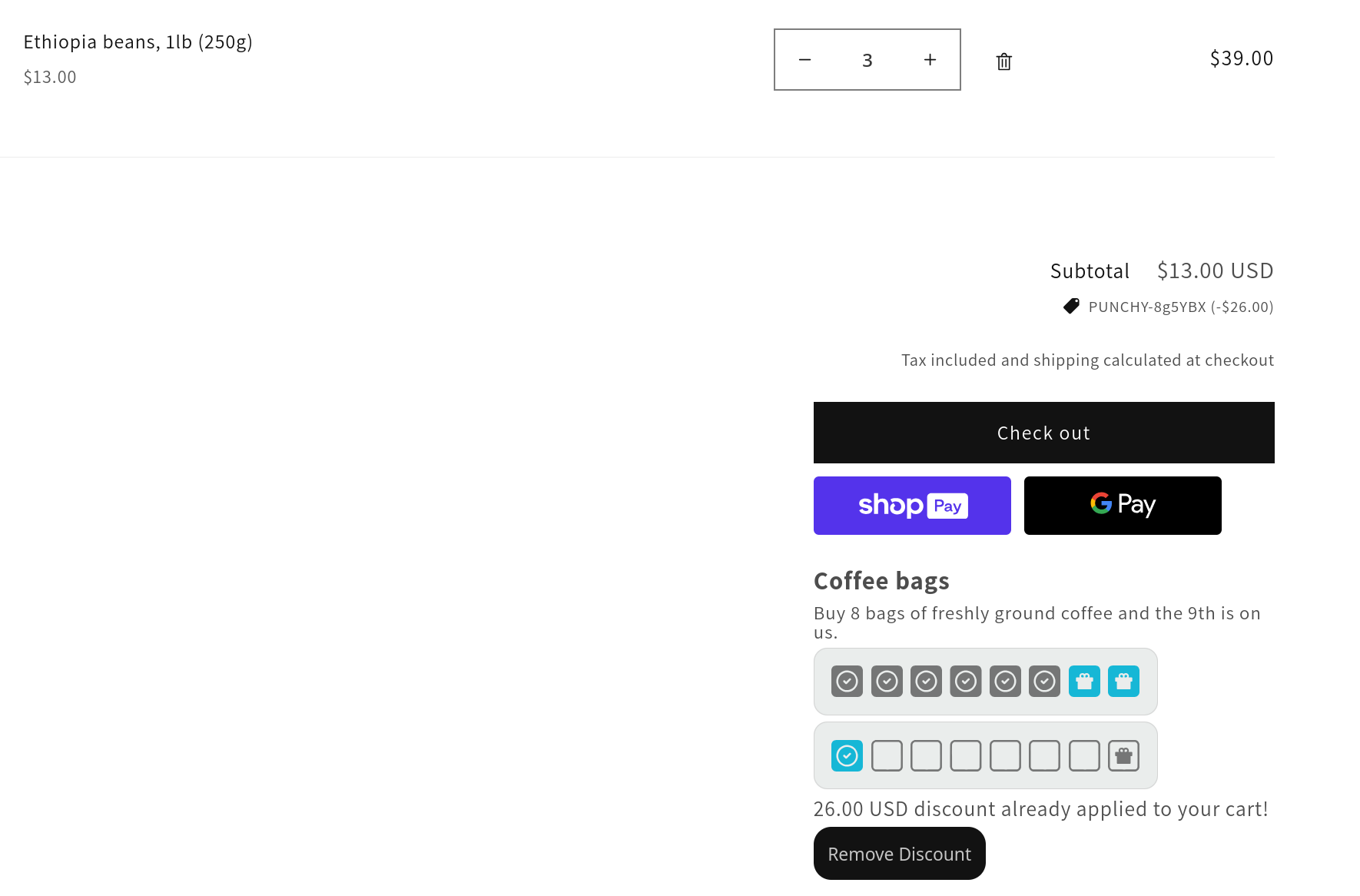
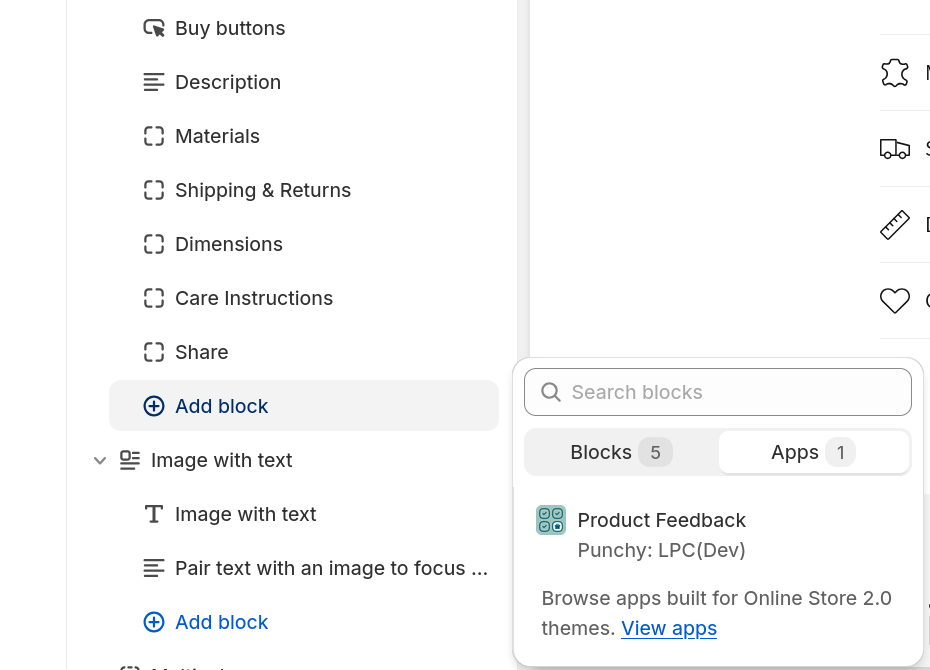
¿Cómo reciben los clientes su recompensa online?
Los clientes tienen que haber iniciado sesión en su cuenta de tu tienda para que Punchy sepa qué tarjeta es suya. Si no, el widget les pide que inicien sesión.
Cuando una recompensa está listo, el widget se lo indica y el descuento se aplica al pagar. Con el bloque Cart feedback también pueden aplicarlo o quitarlo desde el carrito.
¿Puedo cambiar el aspecto del widget?
En Ajustes → Widget puedes elegir:
- en qué lado de la página va el widget y a qué altura,
- el tamaño de los sellos,
- los colores. Por defecto se toman de tu tema.
- Con el plan Growth, el icono del widget: cambia sus colores o usa el tuyo.
También puedes ocultar el widget mientras Punchy sigue contando sellos, por ejemplo si solo usas los bloques de app.
Shopify POS
Sellos y recompensas en las ventas en persona.
¿Cómo añado Punchy a Shopify POS?
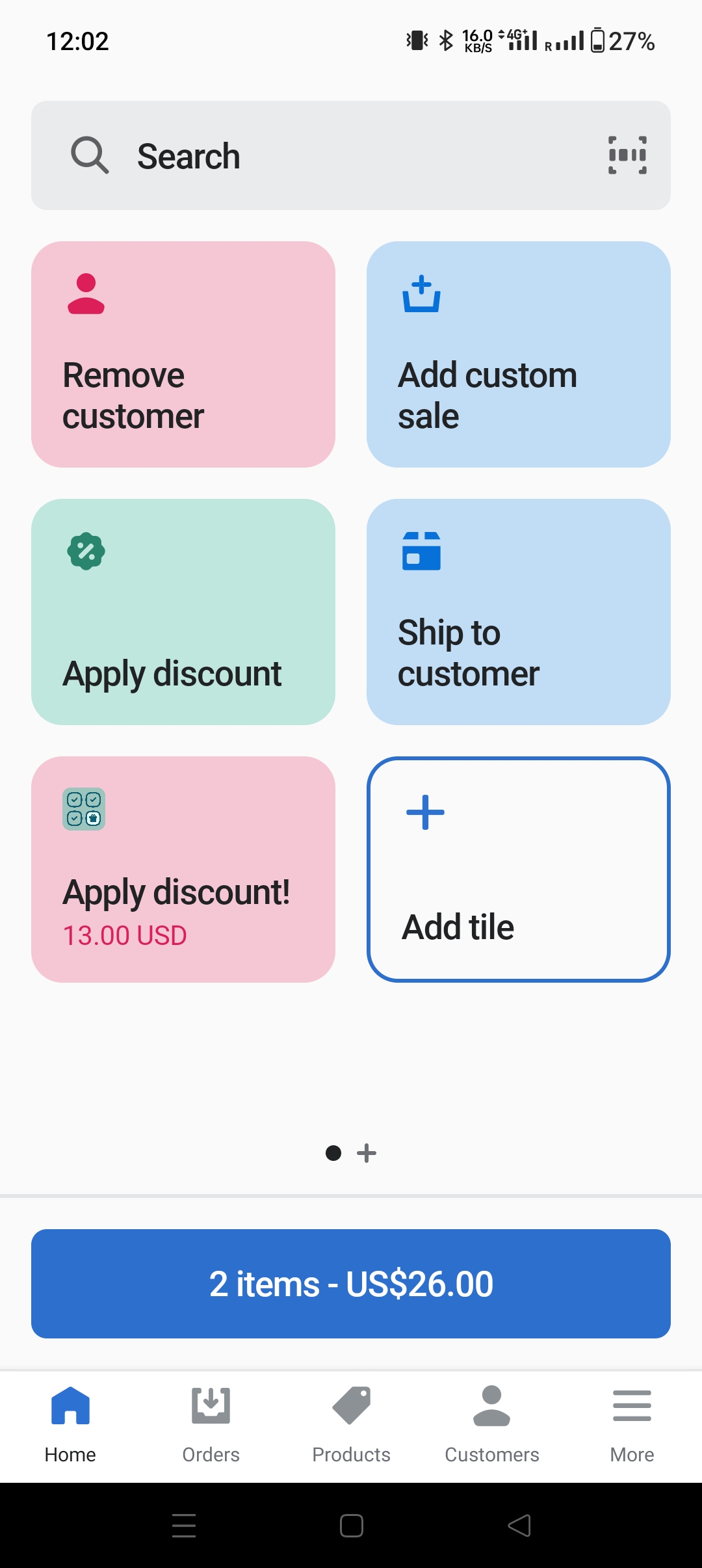
- En la pantalla de inicio del POS, pulsa Añadir mosaico.
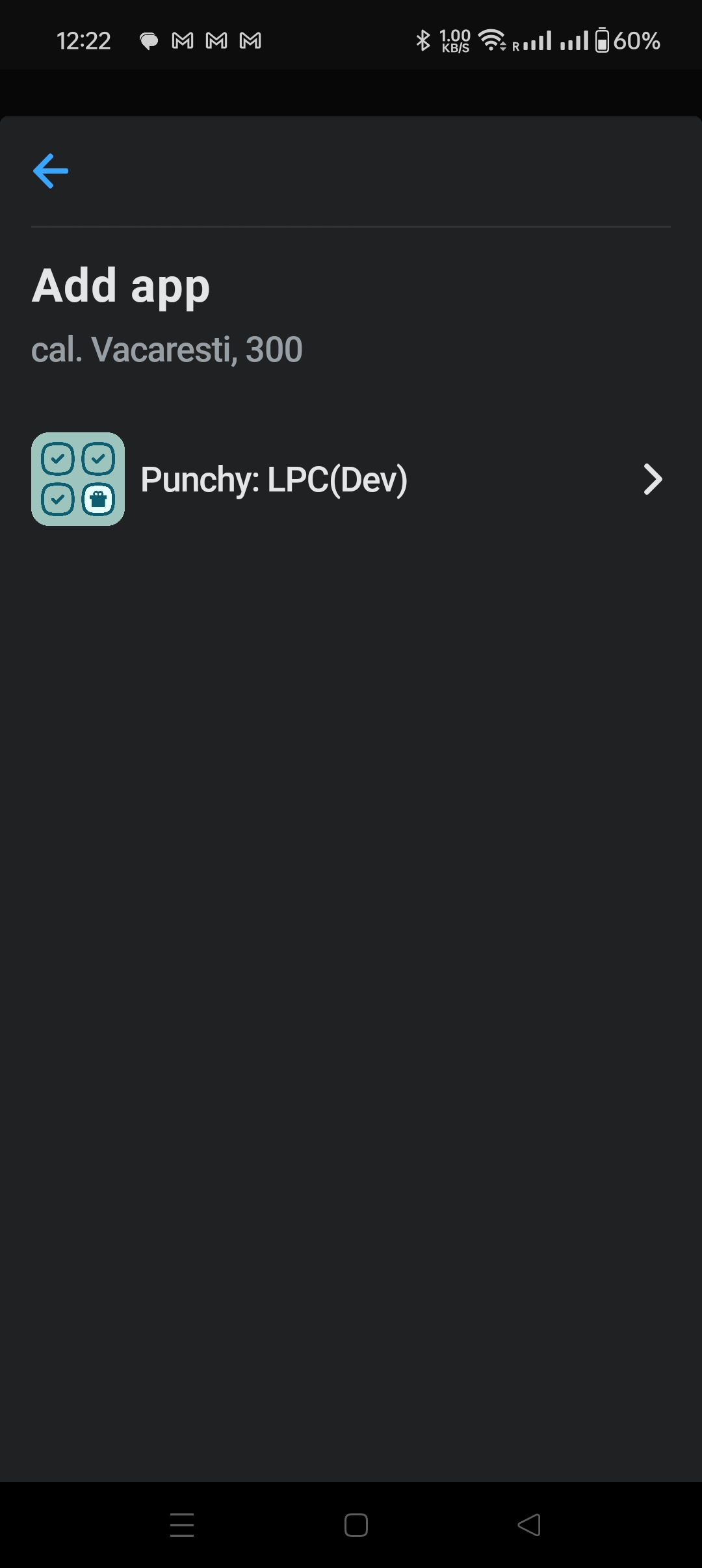
- Ve a Apps.
- Selecciona Punchy.
- Añade el mosaico Punchy on POS y guarda.
Las compras en el POS suman sellos igual que los pedidos online.
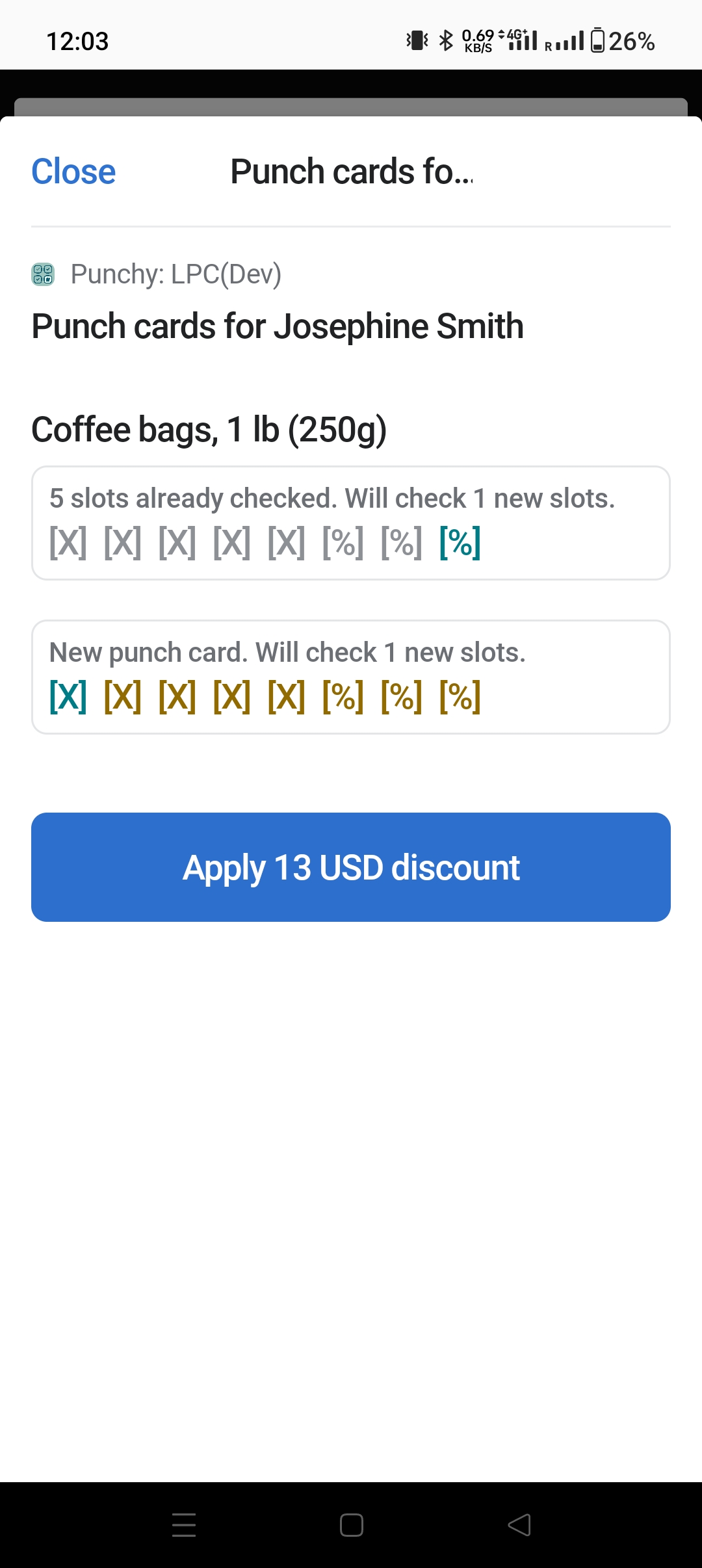
¿Cómo doy al cliente su recompensa en caja?
- Añade el cliente a la venta. Punchy no puede encontrar una tarjeta en una venta anónima.
- El mosaico de Punchy indica si el cliente tiene una recompensa disponible para el carrito actual.
- Pulsa el mosaico y aplica el descuento al carrito.
¿Se pueden aplicar las recompensas automáticamente en el POS?
Sí. Activa Aplicar recompensas automáticamente en POS en Ajustes → Comportamiento, o directamente desde el mosaico de Punchy en el POS. Cuando se añade a una venta un cliente con una recompensa disponible, la recompensa se pone sola en el carrito, así el personal nunca lo olvida. El cajero puede quitarlo y no se volverá a añadir en esa venta.
Clientes y correcciones
Ver qué pasó, corregir errores, importar y sacar informes.
¿Cómo veo lo que ha pasado con un cliente?
Ve a Clientes, abre el cliente y pulsa la pestaña Historial. Muestra todo en orden: cada pedido y los sellos que dio, las tarjetas empezadas y completadas, los descuentos emitidos y usados, y los cambios manuales, con quién los hizo.
Si un pedido no dio sellos, el Historial explica por qué, por ejemplo "El pedido usó otros descuentos".
¿Cómo añado o quito sellos a mano?
- Añadir o quitar sellos: abre el cliente, luego la tarjeta, y usa Sellos a mano. También puedes desmarcar sellos. Ten cuidado con los sellos que ganó el cliente.
- Deshacer un cambio manual: en la tarjeta, pulsa Eliminar junto a los últimos sellos añadidos a mano.
- Dar una tarjeta nueva a un cliente: en la página del cliente, pulsa Crear tarjeta de fidelización. Puedes empezarla con algunos sellos ya marcados.
- Cancelar tarjetas: en la página del cliente, selecciona una o varias tarjetas y pulsa Cancelar seleccion.
Los cambios manuales muestran qué persona del equipo los hizo.
Un cliente devolvió un pedido. ¿Se le quitan los sellos?
No. Punchy no quita sellos cuando un pedido se reembolsa o se cancela. Si quieres retirarlos, abre la tarjeta del cliente y desmarca los sellos con Sellos a mano.
¿Cómo importo tarjetas de sellos existentes?
Usa Herramientas → Importación masiva para dar a muchos clientes una tarjeta a la vez, con sellos ya puestos. Es útil si vienes de tarjetas de papel o de otra app de fidelización.
1. Prepara un archivo CSV con una fila por cliente y tarjeta, y estas columnas:
CUSTOMER_ID: el ID de Shopify del cliente. Lo obtienes en Clientes → Exportar (columna Customer ID) o al final de la dirección de la página del cliente en tu admin.TEMPLATE_ID: qué tarjeta dar. Aparece en la página de cada plantilla.NUM_SLOTS: cuántos sellos marcar en la nueva tarjeta.
Los nombres de columna deben ser exactamente estos. Las demás columnas, como nombre o email, se ignoran. Por ejemplo, dos clientes en una tarjeta y uno de ellos también en una segunda:
CUSTOMER_ID,TEMPLATE_ID,NUM_SLOTS
7234567890123,665f1c2ab3d4e5f6a7b8c9d0,3
7234567890456,665f1c2ab3d4e5f6a7b8c9d0,9
7234567890456,665f1d9ec4b5a6f7e8d9c0b1,1
2. Elige NUM_SLOTS. Los sellos se llenan en orden, primero los de COMPRA. Para una tarjeta "compra 9, 1 gratis" (10 sellos): 0 es una tarjeta vacía, 3 son 3 compras selladas, 9 significa que la recompensa está lista para usar y 10 marca la recompensa como ya usada. Los valores mayores se rechazan.
3. Impórtalo. En Herramientas → Importación masiva, suelta el archivo, escribe tu email y pulsa Upload and Import. Se procesa en segundo plano y recibirás un email con el número de filas procesadas y las filas omitidas, con el motivo.
Conviene saber:
- Los clientes que ya tienen una tarjeta activa de esa plantilla se omiten, así que importar el mismo archivo dos veces es seguro. Si un cliente y una plantilla aparecen en varias filas, solo se usa la primera.
- Los sellos importados cuentan como sellos manuales. Los informes solo los incluyen si marcas Incluir sellos añadidos a mano.
- Las filas con un ID de plantilla desconocido o un NUM_SLOTS no válido se omiten. Los IDs de cliente no se comprueban con Shopify, así que revísalos.
- Los archivos pueden ocupar hasta 1 MB aproximadamente (unas 20.000 filas). Divide los más grandes.
¿Puedo sacar un informe de sellos y recompensas?
Sí. En Herramientas → Reportes, elige un rango de fechas y, si quieres, una tarjeta y algunos clientes. El informe te llega por email como archivo adjunto. Marca Incluir sellos añadidos a mano para incluir los sellos añadidos a mano o por importación, o Solo recompensas para ver solo las recompensas dadas.
Solución de problemas
Cuando algo no funciona como esperas.
Un cliente hizo un pedido pero su tarjeta no se actualizó. ¿Por qué?
Primero abre el Historial del cliente: normalmente dice por qué. Los motivos habituales:
- El pedido aún no está pagado. Punchy actualiza las tarjetas cuando se paga el pedido.
- El pedido no tiene cliente, por ejemplo una venta anónima en el POS.
- Los productos no cuentan para esa tarjeta. Revisa sus colecciones, etiquetas, productos y variantes.
- El pedido usó otros descuentos y Combine con otros descuentos está desactivado. En el POS, los artículos que ya tienen descuento no suman sellos.
- El cliente no puede usar la tarjeta por los ajustes de etiquetas de clientes.
- Se alcanzó el límite de recompensas. Si pusiste un máximo de recompensas sin usar, el cliente tiene que usar una primero.
- Se alcanzó el límite mensual de pedidos del plan Starter (30 pedidos).
Si nada de esto aplica, escríbenos con el número de pedido.
Un cliente tiene una recompensa pero no se aplicó. ¿Por qué?
- Otros descuentos en el pedido. Por defecto, Punchy no aplica recompensas si el pedido tiene descuentos de otro origen. Activa Combine con otros descuentos en Ajustes → Comportamiento para permitirlo.
- Online, el cliente no ha iniciado sesión, así que Punchy no encuentra su tarjeta.
- En el POS, el cliente no se añadió a la venta o el cajero no aplicó la recompensa. Considera activar Aplicar recompensas automáticamente en POS.
- En las tarjetas por producto, el carrito necesita un producto de la lista de recompensas de la tarjeta.
No veo el widget en mi tienda. ¿Por qué?
- El app embed está desactivado, o está activado en un tema distinto del publicado. En Tienda online → Temas → Personalizar → App embeds, activa Punchy widget y pulsa Guardar.
- El widget está oculto en Ajustes → Widget.
Los clientes que no han iniciado sesión ven una invitación a iniciar sesión en lugar de sus tarjetas.
El mosaico de Punchy en el POS no muestra ninguna tarjeta. ¿Por qué?
- No hay cliente en la venta. Añade primero el cliente al carrito: Punchy no puede encontrar una tarjeta en una venta anónima.
- Todavía no hay ninguna recompensa lista. El mosaico muestra una recompensa cuando la tarjeta del cliente está llena.
- En las tarjetas por producto, el carrito necesita un producto de la lista de recompensas de la tarjeta.
Creo que encontré un error o necesito ayuda. ¿Qué hago?
Escríbenos a office@nonlinearsoft.com contando qué pasó y, si puedes, el número de pedido o el cliente. Una persona real lee cada mensaje y estaremos encantados de configurar Punchy por ti.
¿No encuentras tu respuesta?
Escríbenos. Una persona real lee cada mensaje y puede configurar Punchy por ti. office@nonlinearsoft.com